大事なクライアントとの通話中に「佐藤さんの声、さっきからモゴモゴしてて全然聞こえないんですけど」と言われ、冷や汗をかいた経験はありませんか?慌ててiPhoneを口に近づけても改善せず、結局「かけ直します」と電話を切る……。ビジネスの現場では、こうした音質トラブルは信頼に関わる死活問題ですよね。
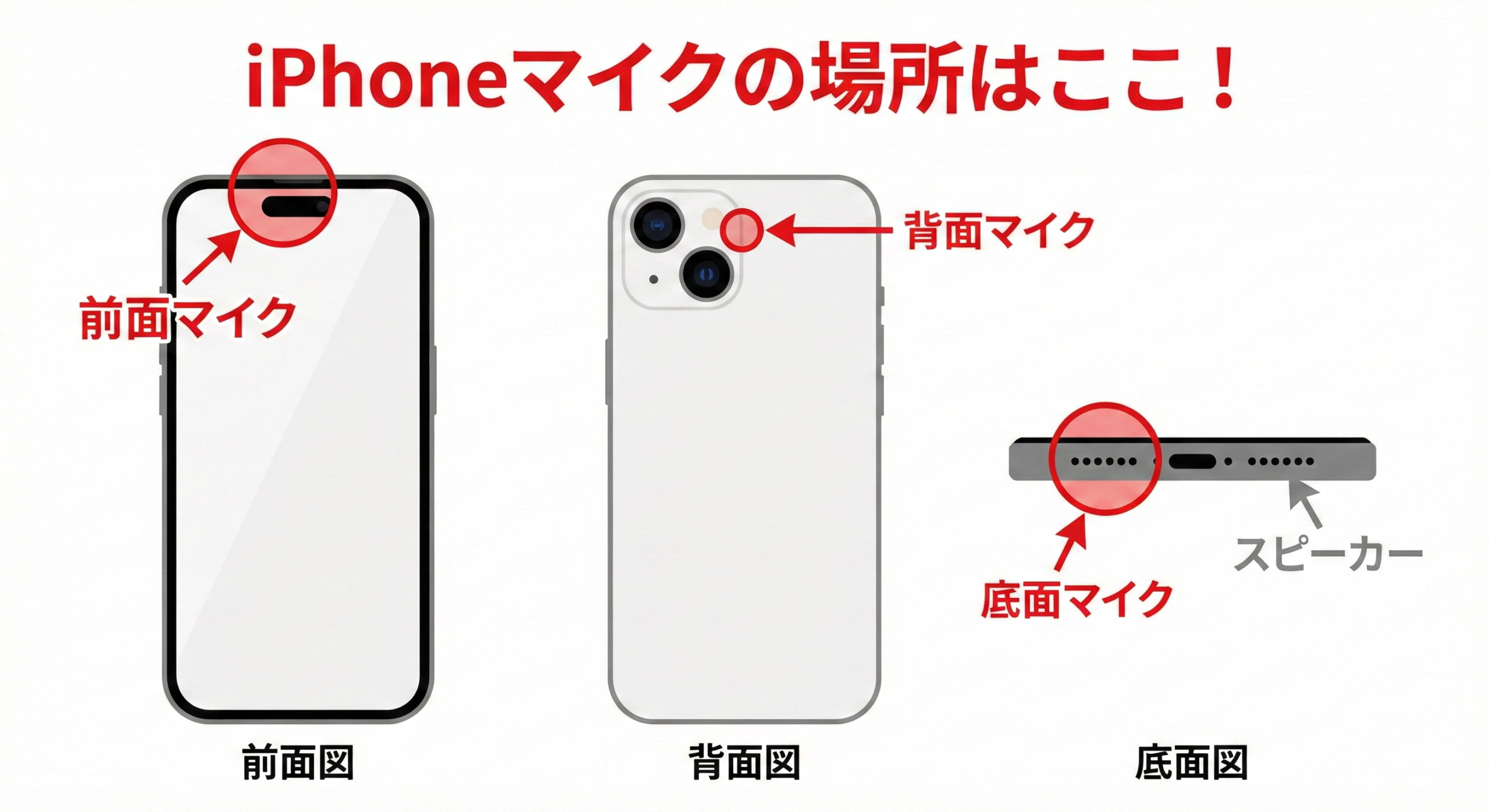
結論から申し上げます。iPhoneにはマイクが「底面」「前面」「背面」の計3箇所に隠されています。
声が届かない時、多くの人がマイクの「場所」を勘違いして、関係のない場所を塞いだり掃除したりしています。この記事では、元技術者の視点から、全モデル対応のマイク位置図解と、今すぐその場で試せる「1分復活術」を伝授します。
[著者情報]
✍️ 執筆者:渡辺 さやか
ガジェット修理アドバイザー / 元Apple正規サービスプロバイダ技術者
延べ5,000台以上のiPhone修理・診断に携わり、ユーザーが陥りがちな「勘違い故障」を数多く解決してきたハードウェアのスペシャリスト。
【図解】iPhoneのマイクは3箇所!モデル別の正確な位置を特定する
「iPhoneの底面にある穴は全部マイクだ」と思っていませんか?実は、底面の穴の半分はスピーカーで、マイクはごく一部です。
私が修理の現場で見てきた「声が届かない」トラブルの多くは、マイクの場所を正しく把握していないことが原因でした。iPhone 15や16といった最新機種から旧モデルまで、マイクは以下の3箇所に配置されています。
- 底面マイク: 充電ポートの左側(または右側)にある小さな穴。通常の通話で最も使われます。
- 前面マイク: 画面上部の受話口(スピーカー)の中に隠れています。FaceTimeやSiri、自撮り動画で使用されます。
- 背面マイク: 背面カメラレンズの横、あるいはフラッシュの近くにある小さな穴。動画撮影や、通話時のノイズ除去を担っています。
1分で完了!どのマイクが壊れているか突き止める「3点診断テスト」
相手に声が届かない時、それが「マイクの故障」なのか「一時的な不具合」なのかを1分で切り分ける方法があります。
底面マイクとボイスメモアプリは、通話品質を確認するための最も標準的なテスト手段です。 以下の3ステップで、どの物理マイクに問題があるかを特定しましょう。
- 底面テスト: 「ボイスメモ」アプリで録音し、再生します。クリアに聞こえるなら、通常の通話用マイクは正常です。
- 前面テスト: 前面カメラ(インカメラ)で動画を撮影し、自分の声を録音します。SiriやFaceTimeの不具合はこのマイクが原因です。
- 背面テスト: 背面カメラ(メインカメラ)で動画を撮影します。
特定のテストでだけ音が悪い、あるいはノイズが入る場合は、その場所のマイクが物理的に詰まっているか、故障している可能性が高いと断定できます。逆にすべてクリアなら、原因は本体ではなく「電波」や「設定」にあります。
声が遠い原因はこれ!やってはいけない掃除法と正しいメンテナンス
マイクの場所がわかったら、次は掃除です。ただし、ここでやりがちな「良かれと思った行為」が、iPhoneに致命的なダメージを与えることがあります。
特に、清掃用のブラシと防水膜の関係には注意が必要です。 iPhoneのマイク穴の奥には非常に薄い防水膜があり、鋭利なもので突くとこの膜が簡単に破れ、防水性能が失われるだけでなく、マイク自体を破壊してしまいます。
📊 比較表
表タイトル: iPhoneマイク掃除の「OK」と「NG」比較
| 掃除方法 | 道具 | リスク | 効果 |
|---|---|---|---|
| 推奨 (OK) | 乾いた柔らかい歯ブラシ | 低い(安全) | 網目の表面に詰まった埃を優しく掻き出せる |
| 厳禁 (NG) | 爪楊枝・ピン | 極めて高い | 防水膜を突き破り、修理不能な故障を招く |
| 厳禁 (NG) | エアダスター | 高い | 強い風圧でマイクの振動板を破損させる |
| 厳禁 (NG) | 液体クリーナー | 高い | 内部に浸入し、電子回路をショートさせる |
✍️ 専門家の経験からの一言アドバイス
【結論】: 掃除をする際は、iPhoneを「下向き」にして、重力を利用しながらブラシで優しく掃いてください。
なぜなら、この点は多くの人が見落としがちですが、上向きに掃除をすると掻き出したゴミがさらに奥へ入り込んでしまうからです。また、背面マイクとノイズキャンセリングは密接に関係しています。 背面マイクが埃で詰まっていると、iPhoneが「周囲がうるさい」と誤認して、通話中のあなたの声を勝手に消してしまう(ノイズ除去しすぎる)ことがあるのです。
場所は合っているのに直らない?意外な盲点「設定とBluetooth」
物理的な掃除をしても改善しない場合、ソフトウェア側に原因が隠れていることがあります。技術者時代、修理受付で最も多かった「故障ではない原因」がこれらです。
- Bluetoothの切り忘れ: 鞄の中にあるワイヤレスイヤホンにマイクが切り替わっていませんか?コントロールセンターから接続をオフにしてみてください。
- プライバシー設定: 特定のアプリ(LINEやZoomなど)でだけ声が届かない場合、「設定」>「プライバシーとセキュリティ」>「マイク」で、そのアプリの使用許可がオンになっているか確認してください。
- ケースの干渉: 新しく買ったスマホケースが、背面カメラ横の小さな穴(背面マイク)を塞いでいませんか?一度ケースを外して通話してみてください。
まとめ:クリアな音声で信頼回復!マイクを塞がない「正しい持ち方」のコツ
お疲れ様でした。マイクの場所を特定し、テストと掃除を行えば、佐藤さんのiPhoneの通話品質は劇的に改善したはずです。
最後に、ビジネスシーンで二度と「声が遠い」と言われないためのコツをお伝えします。iPhoneを持つ際、小指で底面を支える癖がある方は注意してください。無意識に底面マイクを塞いでいる可能性があります。また、肩と耳でiPhoneを挟む持ち方は、背面マイクを塞ぎやすく、ノイズキャンセリングの誤作動を招きます。
マイクの場所を意識した「正しい持ち方」をマスターして、次の商談ではクリアな音声で、プロフェッショナルな対話を届けてくださいね。
[参考文献リスト]
- iPhone、iPad、iPod touch のマイクが機能しない場合 – Apple公式サポート, 2024年
- How to Clean an iPhone Microphone – iFixit, 2023年
- iPhoneのハードウェアの基本 – Apple公式ユーザガイド